
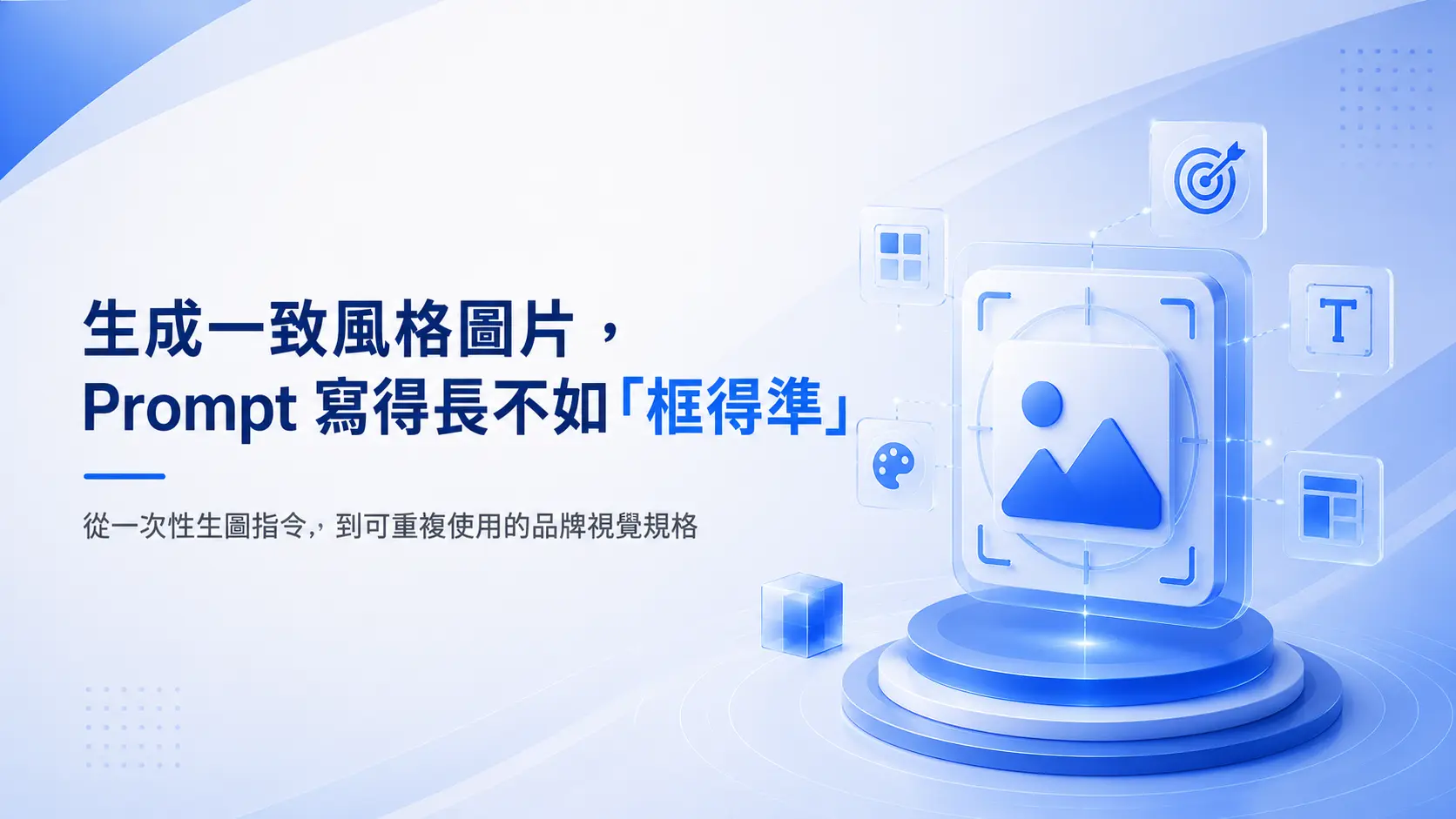
最近有位朋友問我:「我知道 AI 生圖很厲害,但到底要怎樣才能產出風格一致的圖?」
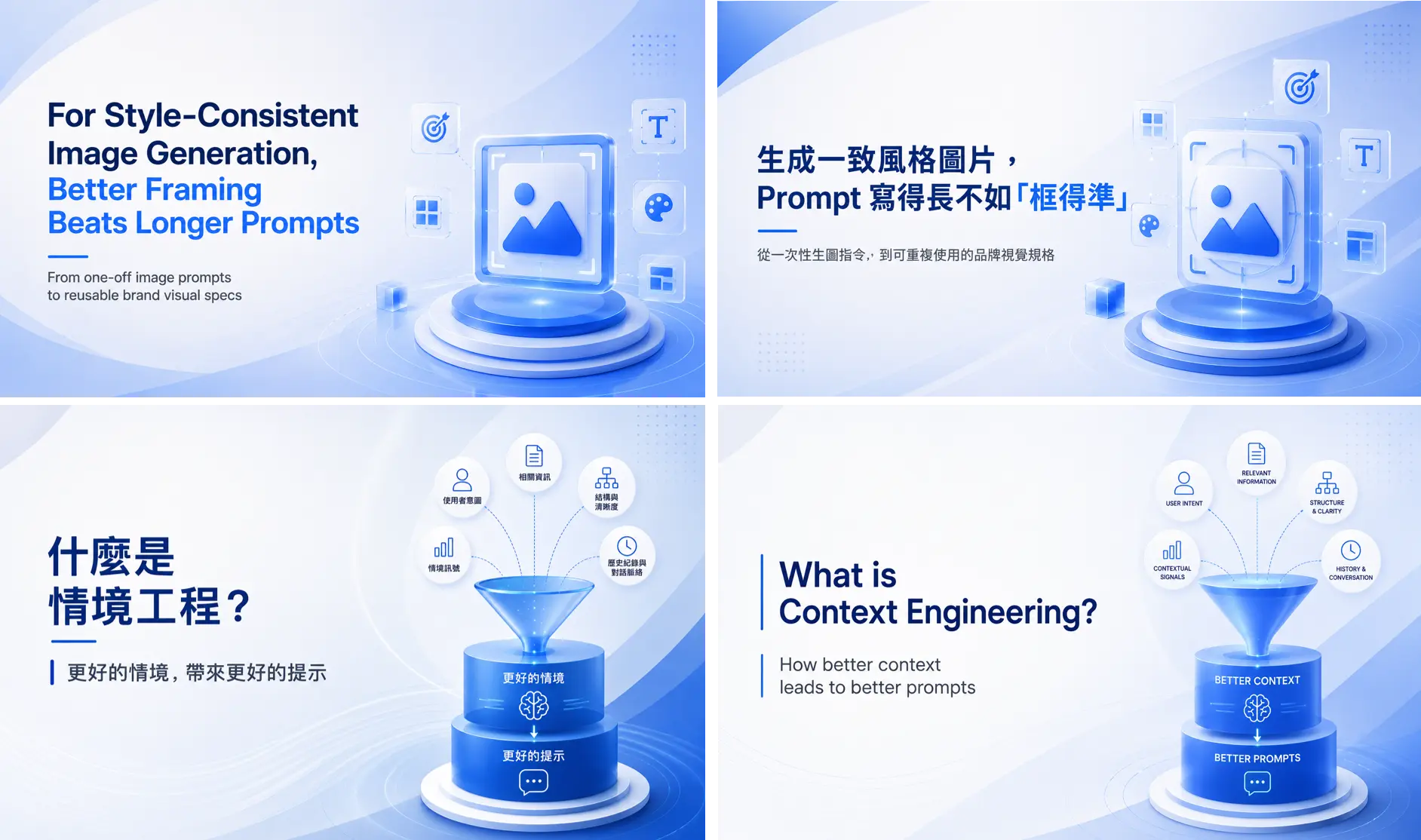
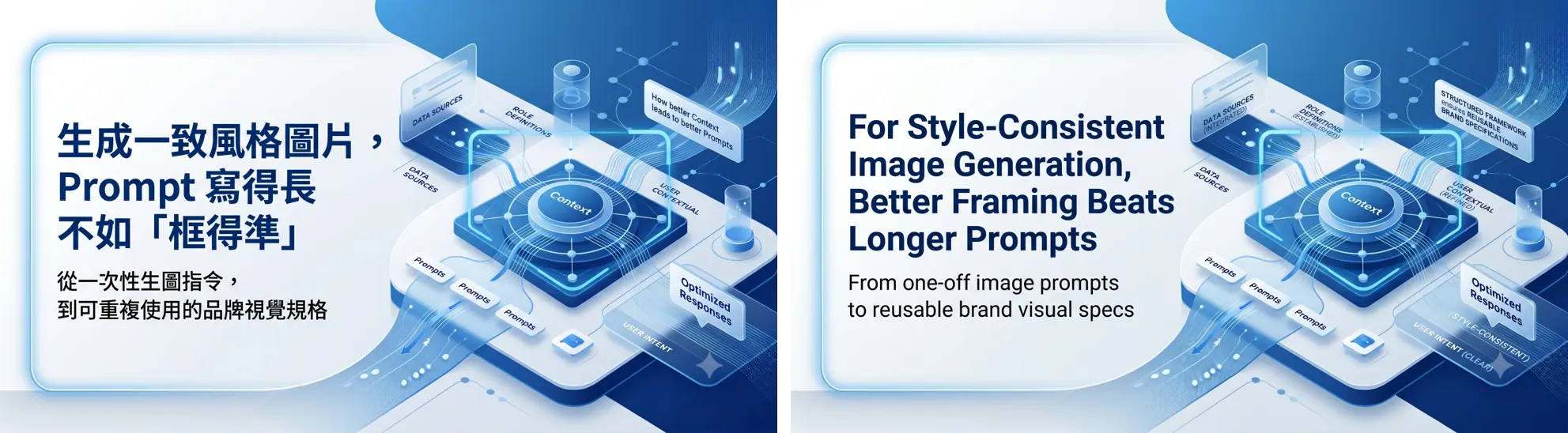
上兩圖是本文的中、英文版,而下兩圖則是我另一篇文章我以相同風格重新繪製的中、英文版圖。
從圖的色彩、區塊配置及物件安排,可以看出他們使用相同的繪圖風格,但因主題的差異,右邊的幾何物件圖是因應主題而有所不同的。
基本 Prompt 模板
後來我發現,關鍵不是把 Prompt 寫得越來越長,而是把產圖需求「結構化」。
當用途、主題、受眾、風格、必備元素與限制條件被拆清楚後,AI 比較容易穩定地朝同一個品牌方向收斂。
這樣的 Prompt ,也就不再只是一次性的生圖咒語,而是可以重複使用的品牌視覺規格。
以下就是我用來維持上述 Prompt 的基本模板:
用途:[要 AI 繪製什麼用途的圖] 主題:[圖的主題、或者文章或簡報的標題、主旨] 補充說明:[文章或簡報的副標題,或者是一句主題內容的重點摘要] 受眾:[這圖是要畫給什麼樣背景或專業的人看的] 風格:[圖片風格的描述]必須具備:[此圖片的一定要包含的元素說明]\
風格名稱:[方便識別的自定義風格名稱。可省略]風格描述:[一句對圖片風格的簡易描述]整體調性:[整張圖的繪畫風格說明]
額外說明:[對此圖片特別的額外規範,例如,一定不能加字、或將主題文字加入圖片]
上述模板只是基本概念,你可以再視需要自行擴充或刪減。
以下是依本文標題及副標題所使用的中文版 Hero 圖 Prompt 。
這裡重點不是逐字照抄,而是觀察每個欄位如何分工:用途決定版型,主題決定內容語意,風格決定品牌一致性,額外要求則用來限制 AI 不要走偏。
請繪製專業 PowerPoint 背景圖片

主題:生成一致風格圖片,Prompt 寫得長不如「框得準」

補充說明:從一次性生圖指令,到可重複使用的品牌視覺規格

受眾:專案經理(Project Managers)與商務專業人士(Business Professionals)

風格:
風格名稱:Tom的簡報設計
風格描述:適用於 Tom 的簡報素材的專業藍色視覺風格。
整體調性:專業、現代、智慧、實用、值得信賴、色彩配置、藍色主導色系、白色、淺色中性色、柔和灰色、細膩的漸層點綴、視覺語言、極簡抽象幾何元素、乾淨俐落的版面配置、柔和的空間層次感、細緻的 3D 或玻璃質感元素、大量且有設計感的留白空間

必須具備:採用現代化科技教育(Tech-Education)視覺風格、整體構圖簡潔且具有高級感、保留足夠留白供後續文字覆蓋、以藍色作為主要強調色、營造冷靜、可信且符合商務環境的氛圍

額外要求:
- 預留足夠空間供標題與副標題放置
- 將「主題」與「補充說明」的內容打在簡報上,但不要顯示「主題」或「補充說明」這兩個詞
- 整體版面保持簡潔、現代
- 適合作為 16:9 PowerPoint 簡報封面使用
而英文版圖的 Prompt 則只是將 Prompt 中的「主題」與「補充說明」改成英文而已。
調整模板
先前已提過,模板內容可以調整。
不喜歡藍色嗎?
那來個熱情、有行動力、且具啟發性的紅色風好了。
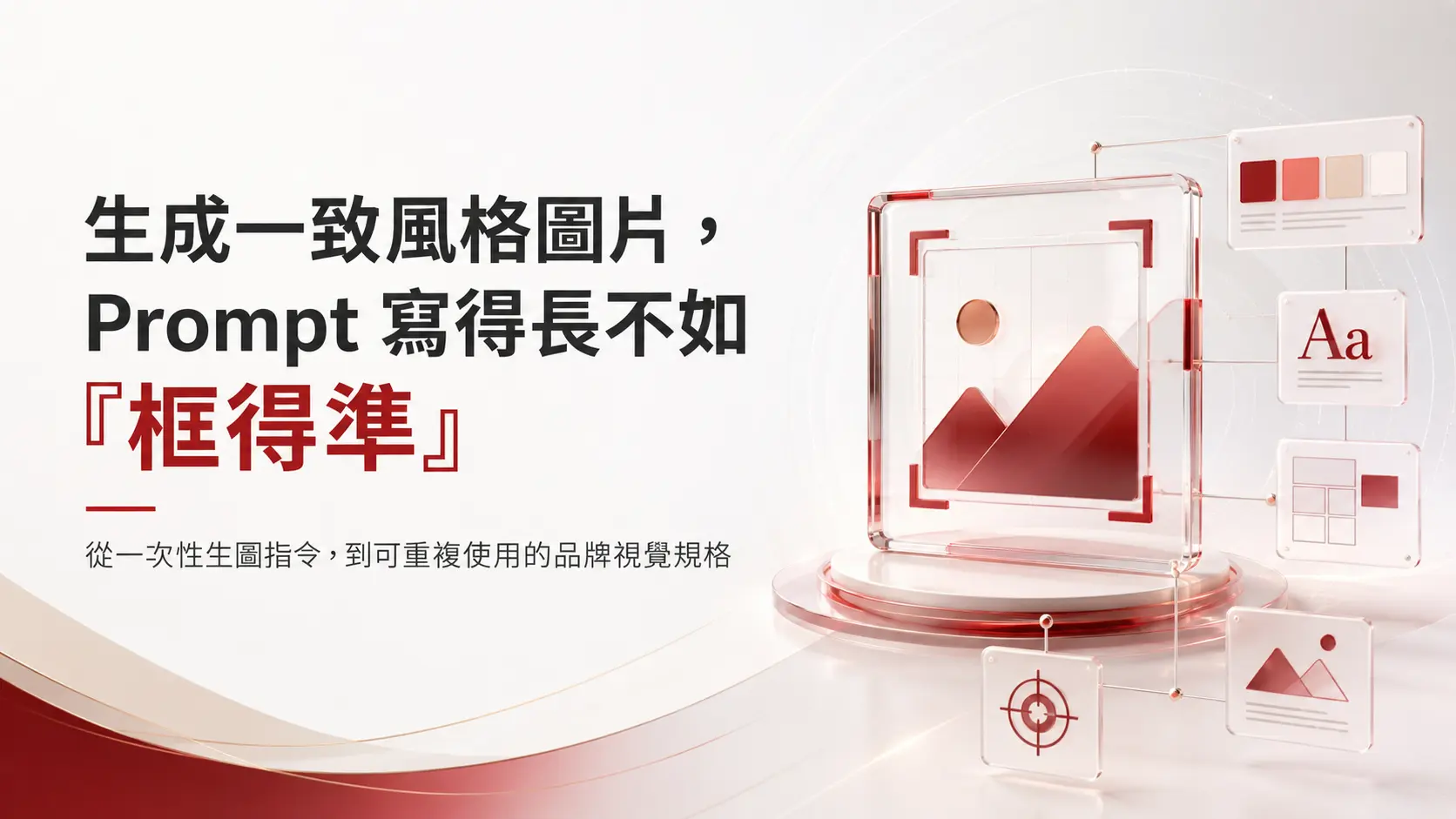
熱情紅色風的 Prompt 如下。
請特別注意此次在「整體調性」與「額外要求」中特別強調要「避免」的說明。那些都是在限制 AI 不要畫出太誇張或我們不想要的內容。
產圖 Prompt 裡的「避免」,不是可有可無的補充,而是在替品牌風格畫邊界。
請繪製專業 PowerPoint 背景圖片

主題:生成一致風格圖片,Prompt 寫得長不如「框得準」

補充說明:從一次性生圖指令,到可重複使用的品牌視覺規格

受眾:專案經理(Project Managers)與商務專業人士(Business Professionals)

風格:
風格名稱:Tom的簡報設計-精緻紅色強調版
風格描述:適用於 Tom 的簡報素材的專業紅色視覺風格。整體以白色與淺色中性色為基底,搭配深紅、酒紅、珊瑚紅作為主要強調色,呈現有力量、有熱度,但仍然精緻、克制且專業的視覺印象。
整體調性:專業、現代、智慧、實用、值得信賴,帶有明確的能量感與行動感,但避免過度火焰化、娛樂化或廉價感。色彩配置以白色、淺灰、柔和米白作為背景基底,使用深紅、酒紅、珊瑚紅作為主視覺強調色,少量使用暖橘或柔和金色作為細節點綴。避免大面積高飽和亮紅、過強黃色光暈或過度爆炸感的特效。視覺語言採用極簡抽象幾何元素、乾淨俐落的版面配置、柔和的空間層次感、細緻的 3D 或玻璃質感元素,以及大量且有設計感的留白空間。

必須具備:採用現代化科技教育(Tech-Education)視覺風格,整體構圖簡潔、搶眼且具有高級感。保留足夠留白供後續文字覆蓋。以紅色作為主要強調色,但紅色應該精緻、沉穩、有質感,而不是過度鮮豔或刺眼。營造熱情、有行動力、具啟發性,但仍然可信且符合商務環境的氛圍。

額外要求:
- 預留足夠空間供標題與副標題放置
- 將「主題」與「補充說明」的內容打在簡報上,但不要顯示「主題」或「補充說明」這兩個詞
- 整體版面保持簡潔、現代、精緻
- 避免過度火焰、爆炸、閃電、強烈光束或誇張科幻效果
- 避免大面積純紅背景,優先使用白色或淺色中性背景搭配紅色重點元素
- 適合作為 16:9 PowerPoint 簡報封面使用
注意事項
不同模型對 Prompt 會有不同解讀
此文中的圖都是使用 ChatGPT 所繪製的,但相同的 Prompt 若用在 Google Gemini、Anthropic Claude 或其他品牌模型,它們對 Prompt 模板的語意會有不同的解讀。
意思是,它們所產生的圖片風格會不同。但同一模型的風格基本上是會趨近一致的。
最有趣的是 Gemini。
這句「請繪製專業 PowerPoint 背景圖片」對 Gemini 來說可能不算清楚!
它會很賣力地幫我以我寫的主題產出一整份十幾頁的簡報檔,直到我告訴它,「不要給我簡報,只要一張圖」!
但 Gemini Nano 的圖的品質還挺不錯的,一致性幾乎到了「相同」的地步。
同一品牌的不同模型也可能對 Prompt 有不同解讀
即使是 ChatGPT,但使用不同版本的模型,圖片風格也會有所差異。
包含使用不同的推理或產生模式設定,例如 instant、medium、high,也可能影響圖的內容與風格。
所以想要最穩定的輸出結果,就是盡可能使用相同品牌的相同模型。
最後要提醒的是,這套方法追求的不是「每次產出完全一樣的圖片」。如果你要的是高度可重現的同一張圖,那會牽涉到 seed、模型版本、參數與工具平台的控制。
但對多數企業簡報、文章封面、社群圖文或課程素材來說,更常見的需求其實是:不同主題可以有不同內容,但整體視覺仍要看得出來屬於同一個品牌。
所以,生成一致風格圖片的關鍵,不是把 Prompt 寫得更長,而是把用途、主題、受眾、風格與限制條件「框得更準」。
當 Prompt 不再只是一句靈感描述,而是一份可重複使用的品牌視覺規格,AI 產圖才真正開始變得可控、可管理,也更適合進入企業日常工作流程。
風格一致,不是讓每張圖都長得一樣;而是讓每張圖都看得出來屬於同一個品牌。